로지텍 블루투스 키보드 아이패드, 연결 끊김 진짜 해결됐어?
로지텍 블루투스 키보드 아이패드 연결, 배터리, 모델 추천 팁 총정리.

- admin
- 2 min read
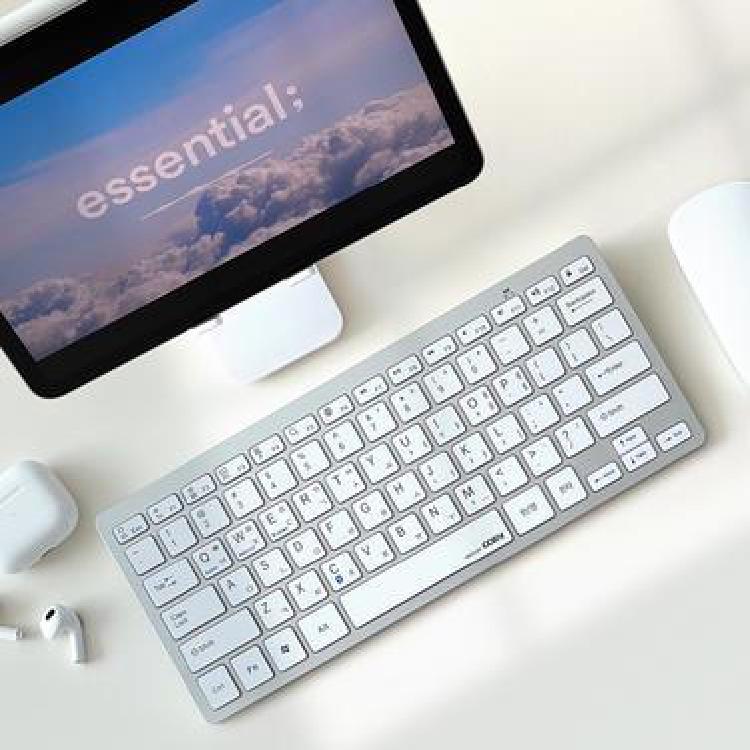
로지텍 블루투스 키보드와 아이패드, 요즘 핫한 조합
아이패드를 노트북처럼 쓰고 싶어하는 분들이 많아지면서 로지텍 블루투스 키보드가 큰 인기를 끌고 있어요. 특히 2026년 들어 최신 아이패드 프로 M4나 에어 M3 모델과 호환되는 제품들이 업데이트되면서 궁금증이 폭발적입니다. 최근 사용자들은 연결 안정성, 배터리 수명, 키감 같은 실사용 부분을 가장 많이 물어보고 있죠.
인기 모델과 2026년 업데이트 소식
로지텍의 대표 블루투스 키보드 중 K380이나 K780은 가볍고 3대 기기 연결이 가능해 아이패드와 PC를 오가는 분들에게 적합해요. 2026년 기준으로 Combo Touch 시리즈가 가장 핫한데, 아이패드 프로 M4(11인치/13인치)와 에어 M3에 완벽 호환되며 스마트 커넥터로 충전 걱정 없이 쓸 수 있습니다. 이 제품은 키보드 탈착이 자유롭고 트랙패드가 커져 문서 작업이 훨씬 수월해졌어요.
예를 들어, 저는 아이패드 에어 M3에 Combo Touch를 써봤는데, 카페에서 블로그 포스팅할 때 키보드를 떼고 태블릿 모드로 사진 편집하다가 다시 붙여 타이핑하는 게 정말 편했어요. 이전 모델보다 트랙패드 크기가 커져 멀티태스킹 제스처가 부드럽게 먹히는 점이 인상적이었죠.
연결 방법과 자주 묻는 트러블슈팅
블루투스 연결은 간단해요. 아이패드 설정에서 블루투스 켜고 키보드의 Easy-Switch 버튼(1~3번)을 3초 누르면 페어링 리스트에 뜹니다. 스마트 커넥터 모델(Combo Touch)은 그냥 붙이기만 하면 돼요. 하지만 요즘 사람들이 제일 궁금해하는 건 ‘연결 끊김’ 문제예요. 장시간 미사용 후 발생하는데, 해결법은 아이패드 블루투스 재설정(설정 > 일반 > 재설정 > 네트워크 설정 초기화)과 키보드 재페어링입니다.
한 지인은 K380으로 아이패드에서 작업 중 연결이 자주 끊겨 골치 아팠는데, 펌웨어 업데이트(Logi Options+ 앱) 후 안정됐다고 하네요. 다른 블루투스 기기 간섭도 원인이니 주변 기기 확인하세요.
키감, 배터리, 가격 비교 표
| 모델 | 키감 특징 | 배터리 | 가격대(2026) | 아이패드 호환 |
|---|---|---|---|---|
| K380/K780 | 낮고 부드러운 스위치, 노트북급 | 24~36개월(AA/충전) | 5~10만 원 | 모든 모델(블루투스) |
| Combo Touch | 넓은 키 간격, 백라이트 | 아이패드 공유 | 25~35만 원 | Pro M4, Air M3 |
Combo Touch는 매직 키보드 대안으로 가성비 좋지만, 무게가 574g 정도로 약간 무거워 휴대 시 고려하세요. K 시리즈는 가벼워(약 400g) 출퇴근용으로 인기예요.
실제 사용자 경험담 공유
커뮤니티 후기 보면, “아이패드 9세대에 K580 붙여 노트북처럼 쓰니 생산성 폭발!“이라는 분들이 많아요. 한 블로거는 Combo Touch로 PPT 편집하며 “기능키(밝기, 볼륨)가 터치 최소화해줘서 좋다"고 했죠. 반면, 블루투스 모델은 배터리 2년 넘게 가지만 충전식은 10일~5개월 지속돼요.
제 경험으로는 지하철에서 K780 쓰다 아이패드 전환 버튼 누르는 게 1초 만에 돼서 편했어요. 다만, 얇은 키보드는 장시간 타이핑 시 손목 피로 쌓일 수 있으니 손목 받침 추가 추천해요.
구매 전 체크리스트와 핵심 팁
- 호환 확인: 아이패드 모델 번호(설정 > 일반 > 정보)로 로지텍 사이트 검색.
- 용도 맞춤: 휴대 위주면 K380, 생산성이면 Combo Touch.
- 단점 보완: 연결 끊김 시 재부팅+업데이트 필수.
이 글 읽고 나면 로지텍 블루투스 키보드로 아이패드 활용도가 확 올라갈 거예요. 여러분의 아이패드도 업그레이드 해보세요!