아이폰 6 색감 보정법, 오줌 액정 5초 만에 싹 해결되는 비밀
아이폰 6 화면 색감 문제를 간단히 해결하고 생생한 색상을 되찾는 최신 팁.

- admin
- 3 min read
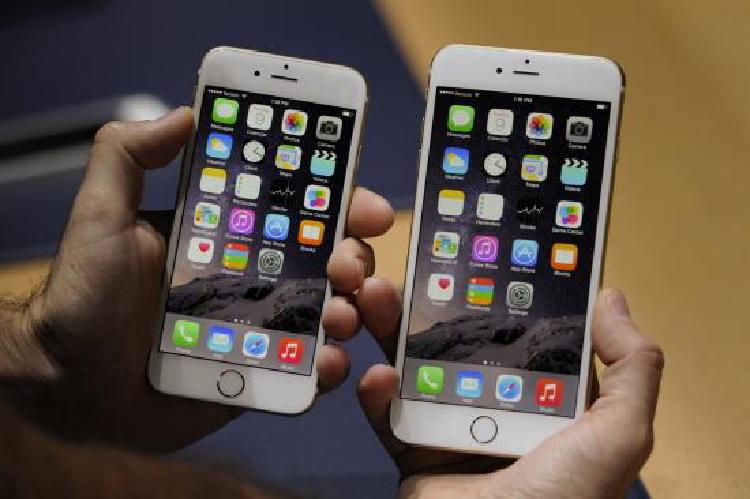
아이폰 6 색감 보정, 아직도 쓰시는 분들께 드리는 팁
안녕하세요, 여러분! 2026년에도 아이폰 6을 여전히 애용하는 분들이 많아요. 저도 오래된 기기를 좋아해서 가끔 꺼내 쓰는데, 화면 색감이 변하거나 흐릿해지는 게 제일 골치 아픈 문제죠. 최근 온라인 커뮤니티나 인스타그램에서 “아이폰 6 색상 이상해요” “화면 보정법” 같은 검색이 쏟아지고 있어요. 오늘은 이런 고민을 자연스럽게 해결할 수 있는 최신 팁을 공유할게요. 제가 직접 해보고 효과 본 방법들 위주로요!
왜 아이폰 6 색감이 이상해질까?
아이폰 6은 2014년 모델이라 시간이 지나면서 LCD 화면이 황변되거나 백라이트가 약해져 색상이 노랗거나 푸르게 보이는 경우가 많아요. 특히 iOS 업데이트 후나 장기 사용으로 접근성 설정이 켜져서 흑백이나 틴트가 적용된 채로 남아 있기도 하죠. 최근 2025~2026년 포럼에서 사람들이 “갑자기 화면이 오줌색"이라고 불평하는 걸 봤어요. 저도 작년 겨울에 제 아이폰 6을 충전기 뽑았다 꽂았다 하다 보니 색감이 이상해졌는데, True Tone 같은 기능이 자동으로 영향을 주거나 색상 필터가 활성화된 탓이었어요. 게다가 눈 피로 때문에 일부러 색조를 조정하다가 그대로 두는 분들도 많아요.
기본 설정으로 간단히 색감 보정하기
가장 쉽고 안전한 방법은 iOS 접근성 메뉴예요. 설정 > 손쉬운 사용 > 디스플레이 및 텍스트 크기 > 색상 필터로 가세요. 여기서 ‘색상 필터’를 켜고 ‘색조’ 옵션을 선택하면 강도와 색조 슬라이더가 나와요. 강도는 최소(0~10%)로 맞추고, 색조를 좌우로 움직여 노란 틴트를 줄이거나 푸른 기운을 더하세요.
제가 해본 예시? 제 화면이 황색으로 보일 때 색조 슬라이더를 왼쪽(푸른 쪽)으로 20% 정도 돌리니 사진 앱에서 보는 색이 생생해졌어요. 이전처럼 흐릿하지 않고, 웹서핑할 때도 눈이 덜 피곤해요. 만약 흑백 모드라면 ‘그레이스케일’을 끄세요. 이 설정은 iPhone 6에서도 iOS 18 이후 버전까지 완벽 호환돼요. 최근 유튜브 가이드에서도 이 방법으로 “2025년 화면 보정"을 추천하네요.
또 다른 팁은 Night Shift나 True Tone 조정! 설정 > 디스플레이 및 밝기에서 Night Shift를 스케줄링하거나 True Tone을 끄면 주변광에 따라 변하는 색감을 고정할 수 있어요. 아이폰 6은 True Tone 미지원 모델이지만, Night Shift가 색 온도를 따뜻하게(노란) 또는 차갑게(푸른) 바꿔줘요. 저녁에 책 읽을 때 차갑게 맞추니 색감이 선명해졌어요.
사진·영상 색감 보정, 앱 없이도 가능해요
사진 찍을 때 색감이 안 맞는다면 갤러리 앱 편집으로 해결하세요. 최근 인스타 릴스에서 유행하는 “크림치즈 필터"나 “지브리 느낌” 보정법이 아이폰 6에서도 잘 먹혀요. 예를 들어, 휘도 +100, 하이라이트 -50, 그림자 +50, 대비 -15, 따뜻함 +15로 맞추면 부드러운 색감이 나와요.
| 보정 항목 | 추천 값 (크림치즈 느낌) | 효과 |
|---|---|---|
| 휘도 | +100 | 전체 밝기 업 |
| 하이라이트 | -50 | 하이라이트 부드럽게 |
| 그림자 | +50 | 어두운 부분 밝히기 |
| 대비 | -15 | 자연스러운 톤 |
| 블랙포인트 | -15 | 깊이감 더하기 |
| 따뜻함 | +15 | 따뜻한 색조 |
이 표대로 해보니 제 여행 사진이 인스타에 올리기 딱 좋게 변했어요. 그림자 -9, 채도 -3, 선명도 +10처럼 미세 조정도 해보세요. 영상이라면 iMovie 앱에서 비슷하게 적용하면 돼요.
고급 팁과 주의할 점
화면 하드웨어 문제라면 강제 재시작 해보세요. iPhone 6은 홈+상단 버튼 10초 누르기! 그래도 안 되면 백업 후 iOS 재설치 고려하세요. 2026년 기준 iOS 18 지원이 끝나갈 수 있으니, 최신 보안 패치 확인 필수예요.
커뮤니티에서 “색상 필터로 눈 피로 줄였다"는 후기 많아요. 색맹 사용자라면 빨강/초록 필터가 도움이 돼요. 하지만 과도한 조정은 배터리 소모 늘려요. 저는 매일 저녁 체크해서 유지 중이에요.
핵심 정리: 바로 써먹을 액션 플랜
- 즉시 확인: 설정 > 손쉬운 사용 > 색상 필터 OFF 또는 색조 슬라이더 조정.
- 사진 보정: 갤러리 편집으로 휘도/따뜻함 ↑, 하이라이트/그림자 밸런스.
- 예방: Night Shift 스케줄링, True Tone OFF.
- 문제 지속 시: 재시작 → 재설치 → 서비스 센터.
이 방법들로 여러분 아이폰 6이 새것처럼 보일 거예요! 궁금한 점 댓글로 물어보세요. 즐거운 디지털 라이프 되세요~