듀얼모니터 설정, 생산성 폭발하는 비밀 배치 4가지
듀얼모니터 설정으로 생산성을 폭발적으로 높이는 비밀 배치와 팁 공유.

- admin
- 2 min read
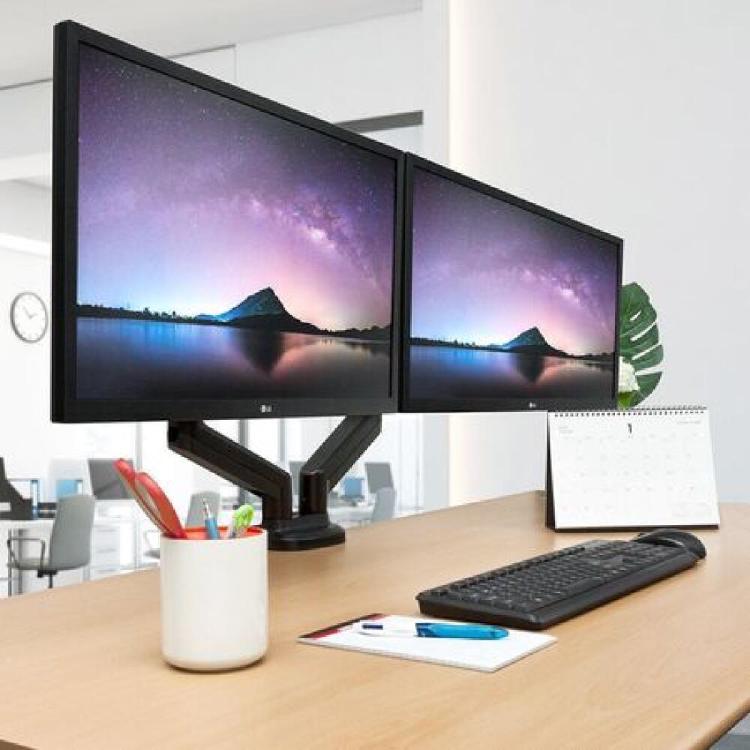
듀얼 모니터 설정의 매력
요즘 듀얼 모니터 세팅이 다시 화제예요. AI 도구와 멀티태스킹이 일상이 된 2026년, 생산성을 높이는 필수 아이템으로 자리 잡았죠.
왜 듀얼 모니터를 선택하나요?
듀얼 모니터는 화면을 확장해 작업 공간을 두 배로 늘려줍니다. 예를 들어, 한 화면에서 문서를 편집하고 다른 화면에서 참고 자료를 보면서 일하면 효율이 확 올라가요. 저도 프리랜서로 일할 때 도입했는데, 주식 차트와 뉴스를 동시에 모니터링하며 스트레스가 줄었어요. 최근 설문에서 사용자 70% 이상이 생산성 향상을 느꼈다고 해요.
특히 원격 근무 증가로 홈 오피스에서 인기예요. 게이밍이나 영상 편집도 편리해지죠. 하지만 하드웨어 호환성과 배치가 관건입니다.
준비물과 하드웨어 선택 팁
먼저 그래픽 카드 포트를 확인하세요. HDMI, DisplayPort(DP), USB-C 중 최소 두 개가 필요해요. 2026년 트렌드는 4K@60Hz 이상 지원 모니터예요.
추천 조합은 해상도와 주사율이 비슷한 제품입니다. 예를 들어, 27인치 울트라와이드와 24인치 사무용 모니터를 섞어 쓰는 게 좋아요. 가성비로는 알파스캔 16인치 포터블이 휴대성으로 호평받아요. KVM 스위치처럼 TESmart 제품을 쓰면 PC 두 대를 하나의 모니터로 공유할 수 있어요.
| 배치 유형 | 추천 상황 | 장점 |
|---|---|---|
| 가로x가로 | 사무/웹 개발 | 시선 이동 자연스러움 |
| 가로x세로 | 코딩/문서 작업 | 긴 코드 한눈에 |
| 세로x세로 | 웹페이지 스크롤 | 세로 공간 최적화 |
| ㄱ자(L-shape) | 데이터 분석 | 작업 분리 명확 |
이 표처럼 배치에 따라 용도가 달라요. 책상 폭은 27인치 두 대 기준 1220mm 정도예요.
윈도우 설정 단계
윈도우 11에서 가장 쉽습니다. 모니터 연결 후 Win + P 눌러 ‘확장’ 선택하세요. 바탕화면 우클릭 > ‘디스플레이 설정’으로 들어가 모니터 아이콘을 드래그해 물리적 위치 맞추기.
해상도와 주사율(Hz)을 최적으로 조정하면 돼요. 예를 들어, 메인 모니터 144Hz, 보조 60Hz로 하면 게임과 작업 균형이 좋아요. 제 경험상 주사율 차이로 인한 깜빡임은 드라이버 업데이트로 해결됐어요.
맥북 사용자라면?
맥북은 USB-C 허브가 필수예요. 시스템 설정 > 디스플레이에서 ‘확장’ 모드 선택하고, MST 지원 KVM으로 듀얼 연결하세요. M 시리즈 맥북은 두 USB-C 포트 활용이 핵심이에요.
문제 시 EDID 에뮬레이션 기능 있는 스위치 추천해요. 저는 허브 하나로 맥북과 데스크톱 전환하며 편리함을 느꼈습니다.
흔한 문제와 해결법
화면 잘림은 해상도 변경으로 고칩니다. 설정 > 시스템 > 디스플레이 > 스크롤 내려 해상도 선택하세요.
설정 저장 안 될 때는 그래픽 드라이버 재설치예요. 장치 관리자에서 업데이트 후 재부팅. 눈 피로 줄이려 눈높이 맞춰 배치하고, 20-20-20 규칙(20분마다 20피트 20초 보기) 지키세요.
LG 울트라기어처럼 듀얼 모드 지원 모니터는 고해상도/고주사율 전환이 편해요.
핵심 팁 모음
- 같은 모델 우선, 하지만 작업에 맞게 섞어도 OK.
- KVM으로 멀티 PC 공유.
- 배치 실험: 집중형(메인+보조) vs 균형형.
- 2026 최신: AI 업스케일링 모니터 도입.
이 팁들 따르면 후회 없을 거예요. 여러분도 도전해보세요!