듀얼모니터 연결방법 2026 트렌드, USB-C 한 줄로 모든 게 바뀐다
2026년 듀얼모니터 연결방법 완벽 가이드, 최신 트렌드와 문제 해결 팁.

- admin
- 3 min read
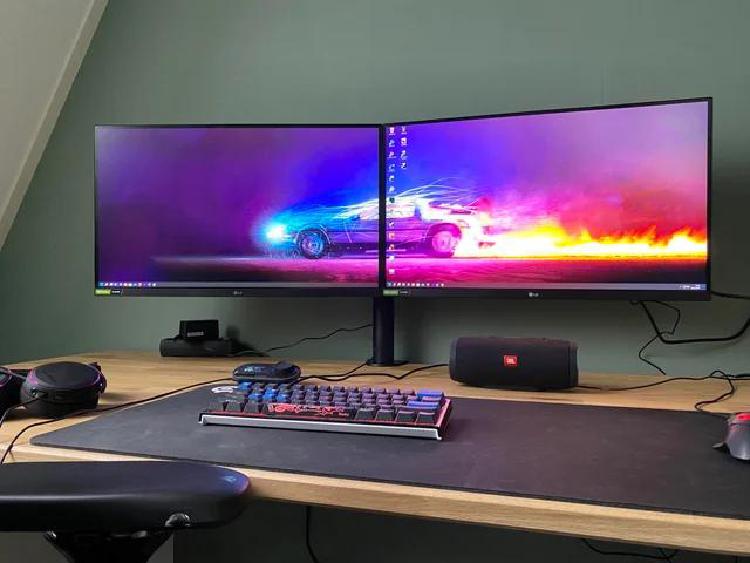
듀얼 모니터 연결 방법 완벽 가이드
안녕하세요, 여러분. 요즘 재택근무나 콘텐츠 작업으로 듀얼 모니터를 찾는 분들이 많아졌어요. 저도 블로그 글 쓰면서 한쪽에 자료를 띄우고 다른 쪽에 에디터를 켜놓으니 생산성이 확 올랐죠. 2026년에는 USB-C 원케이블 연결이 대세라 더 간편해졌는데, 최근 검색 트렌드를 보니 연결 방법뿐 아니라 인식 오류나 Mac 설정 같은 실전 팁이 가장 궁금해하시더라고요.
준비물부터 확인하세요
듀얼 모니터를 시작하려면 먼저 PC나 노트북의 포트를 봐야 해요. HDMI, DisplayPort(DP), USB-C가 기본이고, 2026년 최신 모델들은 USB-C로 충전+영상+데이터를 한 번에 처리하죠. 예를 들어, 저처럼 노트북 사용자라면 USB-C 허브 하나만 사면 여러 모니터를 연결할 수 있어요. 케이블은 HDMI-to-HDMI나 USB-C-to-DP처럼 포트에 맞춰 준비하세요. 모니터 두 대는 해상도(QHD 이상)와 주사율(60Hz~)을 비슷하게 맞추면 눈 피로가 적어요.
Windows에서 간단 연결하기
Windows 11 사용자라면 가장 쉽죠. 케이블 꽂고 모니터 전원 켜면 자동 인식돼요. 단축키 Win + P 누르면 ‘확장(Extend)’ 모드로 넓은 작업 공간이 펼쳐집니다. 설정 > 시스템 > 디스플레이로 가서 모니터 아이콘을 드래그해 실제 배치처럼 정렬하세요. 해상도는 각 모니터 최적값으로 맞추고, 주사율은 144Hz 이상으로 올리면 부드러워요. 제 경험상, 메인 화면에 주요 앱 두고 서브에 참고 자료 띄우니 작업 속도가 2배 됐어요.
Mac 사용자라면 이렇게 하세요
맥북은 M 시리즈 칩 때문에 예전처럼 간단하지 않아요. 기본적으로 한 포트당 하나의 외부 모니터만 지원하지만, 2026년 USB-C 허브나 KVM 스위치(예: TESmart HDC202-P23)를 쓰면 듀얼 모니터가 가능하죠. 시스템 설정 > 디스플레이에서 ‘확장 모드’ 선택하고, 두 USB-C 포트에 연결하세요. 저 친구가 영상 편집할 때 이 방법으로 Lid 닫고 듀얼 쓰니 편하다고 하더라고요. Thunderbolt 도크 추천해요.
자주 겪는 문제와 해결 팁
최근 사람들이 가장 많이 묻는 게 ‘모니터가 안 보여요’예요. 케이블 재연결부터 그래픽 드라이버 업데이트(NVIDIA/AMD 사이트에서 최신 버전 다운), Windows 업데이트 확인까지 해보세요. 화면 깜빡임은 주사율 불일치 때문일 수 있고, 해상도 오류는 디스플레이 설정에서 ‘고급 디스플레이’로 조정하세요. USB-C 쓰다 불안정하면 패스스루 충전 지원 허브로 바꾸는 게 좋아요. 제 경우 드라이버 업데이트로 5분 만에 해결됐어요.
| 문제 | 원인 | 해결법 |
|---|---|---|
| 인식 안 됨 | 케이블/포트 불량 | 케이블 교체, ‘디스플레이 감지’ 클릭 |
| 화면 깜빡임 | 주사율 불일치 | 설정 > 주사율 60Hz 이상 통일 |
| 해상도 이상 | 드라이버 오래됨 | 그래픽 드라이버 업데이트 |
| Mac 제한 | MST 미지원 | 듀얼 USB-C 허브 사용 |
2026년 트렌드와 추천 팁
2026년 듀얼 모니터는 OLED나 미니LED 패널이 뜨고, USB-C 원케이블(알파스캔 27인치 4K처럼)이 표준이에요. 재택근무자라면 27인치 QHD 두 대가 딱이고, 서브 모니터는 24인치로 절약하세요. 배치는 메인 중앙, 서브 옆으로 하고 VESA 암 쓰면 공간 절약돼요. 멀티태스킹 앱(예: FancyZones) 설치하면 창 자동 배분도 편리하죠.
핵심 정보 한눈에 정리
- 연결 순서: 포트 확인 → 케이블 꽂기 → Win+P 또는 시스템 설정으로 확장 모드.
- 문제 대처: 드라이버 업데이트, 케이블 점검, 해상도/주사율 맞추기.
- Mac 팁: USB-C 허브 필수, 확장 모드 선택.
- 2026 팁: USB-C 중심, 비슷한 스펙 모니터 선택으로 안정성 UP.
- 효과: 생산성 2배, 멀티태스킹 쉬워짐.
이 방법대로 따라 하시면 10분 안에 완성돼요. 궁금한 점 있으시면 댓글 달아주세요!